
文本是《AI咨询(共154篇)》专题的第 100 篇。阅读本文前,建议先阅读前面的文章:
- 1.Gemini 3.0 要掀桌子了?它到底能不能影响到 GPT 和 Claude——以及**
- 2.🤖到底哪种AI才适合你?
- 3.Claude”全能模型”?我来给你扒一扒他的真实战力
- 4.中国AI模型对比评测:国产VS国外大模型解析
- 5.2025编程AI模型终极省钱指南:又便宜又能干的”码农助手”怎么选?
- 6.AI小白选择指南:别慌,我教你
- 7.公司批量跑图片数据?2025年最新模型全景选型指南
- 8.AI模型这么多,我难道要一个一个接入?
- 9.纯小白的大模型API使用指南:从”这是啥”到”我会了”
- 10.AI赋能企业:从”人工智障”到”人工智能”的华丽转身
- 11.AI酒馆玩家必读:API中转站的六大核心优势
- 12.Claude Code写代码的好处:让AI当你的编程助手
- 13.Gemini 3全面评测:比Gemini 2.5强在哪?性能对比+实战测试【2025最新】
- 14.详细教程:国内调用 Google Gemini 3.0 Pro API 接口(附 Python 示例)
- 15.🚀 Claude Opus 4.5:Anthropic 2025年发布的旗舰级AI模型,全面升级!
- 16.🚀 Claude Opus 4.5 横空出世,国内调用教程(附 Python 示例)
- 17.国内节点直连!一步API带你畅享Google Gemini 3,多模态AI能力即刻解锁
- 18.Google Gemini 3.0 Pro国内接入指南:API中转解决三大接入难题
- 19.最全 调用 Gemini 3.0 Pro 完整教程-附完整python代码(2025最新版)
- 20.🚀 Google Gemini 3.0 Pro国内直连:API中转解决门槛,3步接入教程
- 21.GPT-5:国内开发者零门槛接入指南,低价多模态API实战方案
- 22.Gemini3:国内开发者零门槛接入指南,原生多模态 API 实战方案
- 23.Claude 4合规接入教程:国内支付+250万Token免费领,多模态API实战
- 24.Java调用大模型API实战指南:从环境搭建到生产级适配
- 25.GPT-5 API国内直连解决方案:开发者接入指南
- 26.通过合规 API 聚合服务!YibuAPI中转站直连Claude Opus 4.5,解锁新一代超智能AI交互体验
- 27.9步配置Sider+一步API:打造网页浏览行业领先AI助手(开发者避坑指南)
- 28.打工人狂喜!GPT-5.2强势来袭,办公效率翻倍,YIBUAPI零门槛解锁
- 29.GPT-5.1与GPT-5.2全面评测及落地手册:能力迭代解析与一步API接入实操
- 30.解决AI模型集成的”多端适配困局”:一站式解决方案的技术实践
- 31.纯小白入门大模型API:从零基础到实战通关
- 32.详细教程:国内调用 GPT-5.2 API 接口(附 Python 示例)
- 33.gpt-image-1.5 国内直连指南:解锁多模态AI创作新体验
- 34.step-audio-2 解锁跨模态音频新纪元:国内无缝接入指南
- 35.小米MiMo-V2-Flash:开源大模型的效率革命与全能突破
- 36.GPT-Image-1.5 性能很强!国内直连攻略
- 37.Mistral 3系列模型国内直连指南:降低接入门槛的API中转方案
- 38.PHP 项目调用大模型 API 全流程实战(适配 OpenAI/国内大模型)
- 39.Claude Opus 4.5:凭何加冕编程新的佼佼者?
- 40.Gemini 3.0 Pro:多模态重塑编程生态,开启智能开发新纪元
- 41.GLM-4.7:开源大模型的全能进化,重新定义人机协同边界
- 42.DeepSeek-V3.2重磅开源:340B混合专家架构,重塑开源大模型性能新标杆
- 43.国内外主流AI大模型全景对比与国外大模型高效接入方案
- 44.解锁 AI 大模型价值:从低门槛接入到未来布局
- 45.开源突围VS闭源巅峰:DeepSeek-V3.2与GPT-5.2全方位实力对决
- 46.双雄对决:DeepSeek-V3.2与Gemini 3.0 Pro的AI技术路径博弈
- 47.GLM-4.7与GPT-5.2全面对比及一步API接入指南
- 48.Grok-4.1全面解析:双版本协同机制、Python API接入指南与竞品优势
- 49.Grok-4.1横空出世:双商驱动重构大模型竞争新秩序
- 50.一步API:赋能企业高效链接全球AI大模型的核心枢纽
- 51.一步API:轻松打通GPT-5.2接入链路,赋能全场景AI应用
- 52.一步API:打通全球顶尖AI的桥梁,Gemini 3.0 Pro接入指南全解析
- 53.Sora Video2:次世代AI视频生成引擎,从功能突破到API实战接入
- 54.Sora Video2:重塑AI视频生成生态,附完整API接入指南
- 55.Sora Video2深度解析:核心能力与一步API接入全指南
- 56.DeepSeek-V3.2:技术革新与一步API平台接入指南
- 57.Sora Video2:重塑AI视频创作生态,一步API解锁国内零门槛接入
- 58.Kimi K2.5:多模态全能模型的突破与一步API接入指南
- 59.Kimi K2.5:全能开源AI新标杆,一步API接入实战指南
- 60.ClaudeBox入门到实战:容器化AI编程环境+国内合规API接入全指南
- 61.Clawdbot+一步API:解决国内AI智能体落地难题,打造本地化“数字员工”新范式
- 62.Clawdbot 与一步 API 深度集成:打造个人 AI 管家
- 63.Clawdbot(Moltbot):本地优先的全能AI助手与一步API接入实战指南
- 64.OpenClaw+一步API接入指南:打通企业级AI能力,10分钟落地数字协作者
- 65.揭秘AI漫剧制作全流程:从0到1低成本创作,一步API助力效率飙升
- 66.Sora2政策收紧,Veo 3.1能否撑起AI漫剧生产力大旗?
- 67.AI漫剧制作新纪元:4K高清+稳如磐石,一步API解锁创作新可能
- 68.4K高清时代降临!Veo 3.1模型正式上线,一步API零门槛接入
- 69.实测一步API跑Veo 3.1 4K:2026商用漫剧,画质与稳定才是生死线
- 70.今日首发|Claude Opus 4.6重磅登场,核心能力全面跃升,新功能解锁高效体验
- 71.Claude Opus 4.6 版本特性解析及一步API接入指南
- 72.双雄炸场!Claude Opus 4.6与GPT-5.3-Codex对决,AI编程迈入全能协作新纪元
- 73.GPT-5.3-Codex重磅发布|OpenAI行业领先编程智能体,一步API便捷接入适配全场景
- 74.doubao-Seedance-2.0:字节自研Seed基座重构AI视频创作,一步API接入开启全场景生产力
- 75.阿里Qwen-Image-2.0重磅发布:生编一体焕新AI图像创作,一步API平台便捷接入
- 76.GLM-5重磅来袭:开源SOTA旗舰模型,一步API轻松解锁全能AI能力
- 77.豆包大模型2.0重磅发布 一步API开启企业AI升级高效接入新路径
- 78.除夕开源重磅:Qwen3.5重构大模型范式,开启效率与能力双优新时代
- 79.跨代升级来袭!豆包大模型Seed-2.0正式发布,全维度解锁AI新能力
- 80.谷歌Gemini 3.1 Pro重磅发布:推理性能翻倍,一步API快速接入指南
- 81.大年初二重磅!Anthropic行业领先Sonnet 来袭:Claude Sonnet 4.6 发布,一步API一键直连
- 82.Seedance-2.0:重构AI视频创作范式,开启导演级创作新纪元
- 83.Seedance-2.0重构AI漫剧/短剧生态:新手零门槛量产,全群体可API接入抢占百亿风口
- 84.百亿赛道突围:Seedance-2.0重构AI漫剧/短剧创作逻辑,全群体均可API接入量产
- 85.Seedream 5.0 Lite重磅上线:三大能力革新,一步API轻松接入解锁全场景创作
- 86.阿里千问Qwen3.5-Flash重磅开源 一步API同步上线便捷接入通道
- 87.OpenRouter 访问受限后:国内可靠的替代方案——一步API
- 88.Nano Banana 2重磅发布!通过一步API平台,解锁闪电级AI图像生成能力
- 89.【保姆级教程】手把手教你安装 OpenClaw并配置使用一步API
- 90.Seedance 2.0 创作指南:告别AI视频“抽卡式”生成,解锁导演级精准控片
- 91.200+可安装AI Skills全整理:让Agent秒变全能打工人,一步API加持更稳更强
- 92.2026短剧行业大洗牌:真人退潮,AI上岸,一步API助力抓住生存线
- 93.GPT-5.3 Instant治愈AI“爹味”,一步API解锁开发者高效落地新姿势
- 94.保姆级教程|OpenClaw 飞书机器人对接,新手也能10分钟上手
- 95.GPT-5.4重磅发布!原生操控电脑,一步API带你抢占智能体时代先机
- 96.小米miclaw封测来袭!OpenClaw 3.2降智避坑|AI落地靠它稳了
- 97.小龙虾接入QQ!官方直连超简单,无云主机无公网IP
- 98.企业微信正式接入OpenClaw!超简单,打工人AI办公神器来了|附一步API强力加持
- 99.微信直连!腾讯QClaw重磅上线,OpenClaw平替一键本地部署
OpenClaw 是一款开源 AI 个人助手,可部署在个人设备上,通过 Slack、Telegram、WhatsApp、Discord 等聊天应用或 Web 控制面板交互,能实现邮件处理、日历管理、代码编写、智能家居控制、网页数据抓取等功能,堪称 24 小时在线的私人 AI 打工人。
很多小伙伴好奇其实际使用效果,但在部署过程中,第三方中转接口接入与模型自定义配置常成为“卡脖子”难题。本文将从零开始,详细讲解 OpenClaw 的安装、基础配置、第三方中转接入及日常使用方法,帮你快速上手这款开源 AI 助手。
一、前期准备:明确环境与核心流程
1.1 核心流程梳理
整个部署配置过程分为 3 步,循序渐进、缺一不可:
-
安装 OpenClaw 核心程序
-
运行初始化向导(onboard),完成基础配置
-
配置网关服务,接入第三方中转 API
1.2 环境要求
核心依赖:Node.js ≥ 22.12.0(需提前从 Node.js 官网 下载安装,对应自己的操作系统选择版本)。
二、从零安装:OpenClaw 基础部署
2.1 三种安装方式(按需选择)
推荐优先使用官方脚本安装,操作最简单;源码安装适合需要自定义修改程序的进阶用户。
| 安装方式 | 适用系统 | 具体命令 |
|---|---|---|
| 官方脚本(推荐) | macOS / Linux | curl -fsSL https://openclaw.ai/install.sh I bash |
| 官方脚本(推荐) | Windows(PowerShell) | iwr -useb https://openclaw.ai/install.ps1 I iex |
| 从源码安装 | 全系统通用 | git clone https://github.com/openclaw/openclaw.git -> cd openclaw -> pnpm install -> pnpm build |
2.2 安装验证
安装完成后,打开终端(Windows 打开 PowerShell),执行以下命令验证是否安装成功:
openclaw --version若终端显示 OpenClaw 的版本号,即为安装成功;若提示“命令不存在”,需检查 Node.js 环境是否配置正确,或重新执行安装命令。
三、初始化配置:运行 Onboard 向导
安装成功后,通过初始化向导完成基础配置,向导会以交互式方式引导操作,无需手动修改复杂配置文件,新手友好。
3.1 启动向导
终端执行以下命令,启动 Onboard 初始化向导:
openclaw onboard3.2 向导关键操作步骤(新手推荐)
-
安全提示:阅读完安全说明后,输入
Yes继续。 -
Onboarding 模式:选择
QuickStart(快速启动,推荐新手),默认使用端口 18789,绑定本地地址 127.0.0.1。 -
可选配置跳过:AI 模型、聊天渠道(Slack/Telegram 等)、API_KEY、Skills(技能)、Hooks(钩子),可全部暂时跳过,后续在“第三方中转接入”环节统一配置,避免重复操作。
3.3 保存关键信息(必做)
向导结束时,会显示 Control UI 相关信息,务必妥善保存,后续登录 Web 控制台、配置网关会用到:
-
Web UI:http://127.0.0.1:18789/
-
Web UI(带 token,推荐使用):http://127.0.0.1:18789/#token=你的专属token
-
Gateway WS:ws://127.0.0.1:18789
💡 重要提醒:后续务必使用“带 token 的 Web UI 链接”打开控制台,否则会出现“token_missing”(令牌缺失)或“too many failed authentication attempts”(认证失败次数过多)错误。若忘记链接,可执行 openclaw dashboard 自动打开带 token 的浏览器页面。
四、网关配置:必做步骤(解决启动失败问题)
网关服务是 OpenClaw 运行的核心,负责连接聊天渠道、接收处理消息,必须配置完成后才能正常使用。常见失败原因:未使用管理员权限执行命令。
4.1 两种网关启动方式(按需选择)
| 启动方式 | 适用场景 | 具体操作 |
|---|---|---|
| 前台运行 | 快速试用、不想使用管理员权限 | 终端执行 openclaw gateway,不要关闭该终端窗口,再打开浏览器访问 Web 控制台。 |
| 守护进程(推荐) | 长期使用、开机自启 | 1. 用管理员身份打开 PowerShell(Windows)或终端(macOS/Linux);2. 重新执行 openclaw onboard 或openclaw gateway install;3. 执行 openclaw gateway start,启动守护进程。 |
4.2 常见问题解决
若提示「Gateway service install failed」(网关服务安装失败)或「schtasks create failed」(计划任务创建失败),大概率是未使用管理员权限。解决方案:关闭当前终端,以管理员身份重新打开,再执行网关安装/启动命令。
五、核心操作:接入第三方中转 API(以 一步API 为例)
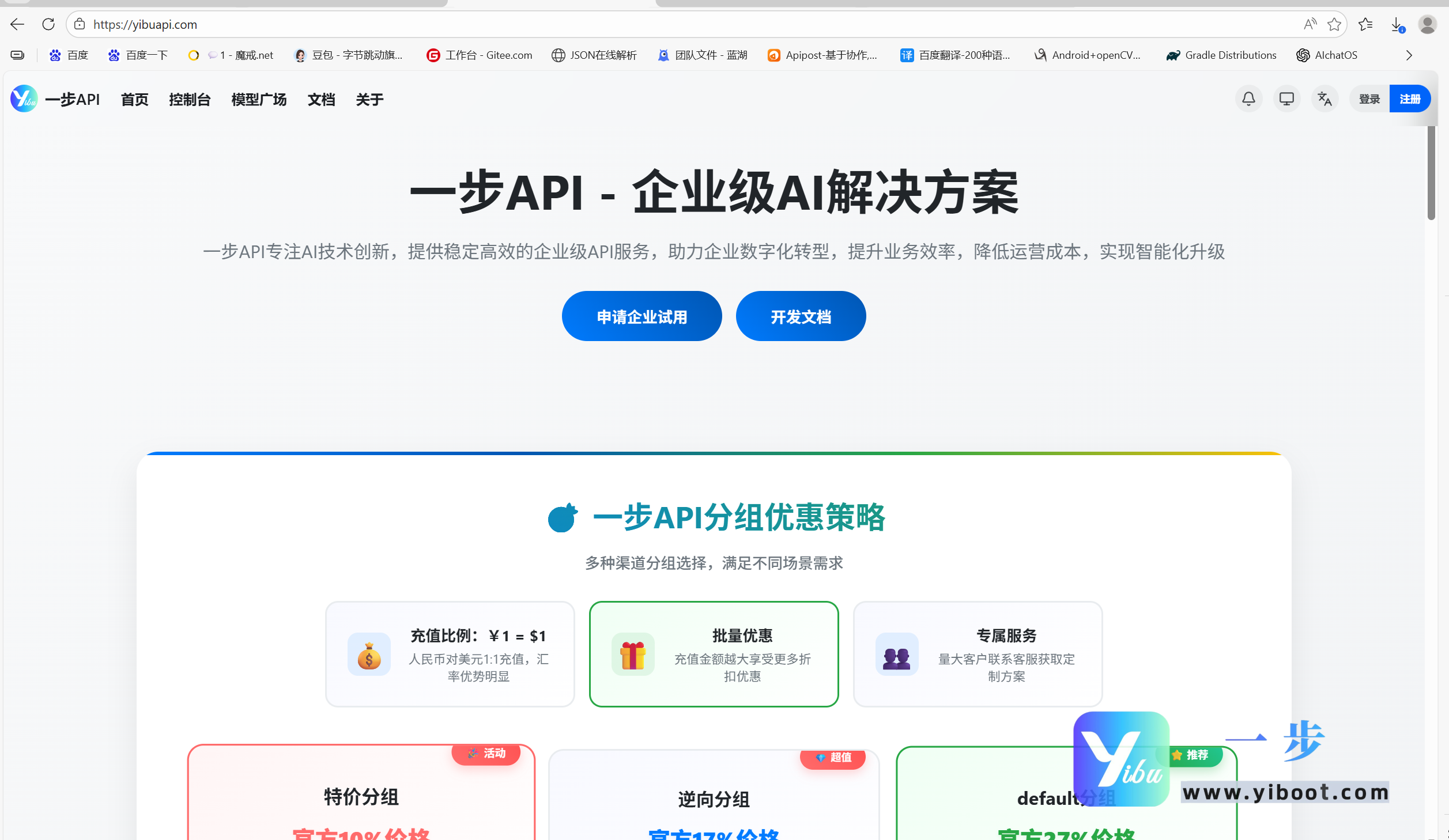
OpenClaw 需接入第三方中转 API(如 一步API:https://yibuapi.com) 才能调用 AI 模型,一步API 支持 OpenAI、Anthropic、Gemini 三种协议,其他中转平台操作类似,只需修改基础地址(baseUrl)和 API Key 即可。
5.1 找到配置文件
OpenClaw 的核心配置文件为 openclaw.json,不同系统路径不同:
-
Windows 系统:C:\Users\你的用户名.openclaw\openclaw.json
-
macOS / Linux 系统:~/.openclaw/openclaw.json
5.2 修改配置文件(关键步骤)
-
用记事本(Windows)或 VS Code(全系统)打开
openclaw.json; -
将文件中全部内容,替换为下方的配置模板(重点修改 2 处:API Key 和 workspace 路径);
-
保存文件后,重启网关服务(关闭前台运行的网关窗口重新执行
openclaw gateway,或执行openclaw gateway start); -
用之前保存的“带 token 的 Web UI 链接”打开控制台,即可完成中转接入。
5.3 配置模板(直接复制使用)
⚠️ 注意事项:
-
将
YOUR_YIBU_API_KEY替换为你自己的 一步API Key; -
workspace 路径:Windows 系统需写成双反斜杠(\),示例:"C:\Users\你的用户名\.openclaw\workspace";macOS/Linux 系统可写成 "/Users/你的用户名/.openclaw/workspace";
-
gateway.auth.token 需填写 Onboard 向导中获得的专属 token,切勿在公开平台粘贴真实 token,避免泄露。
{
  "version": "1.0.0",
  "workspace": "C:\\Users\\你的用户名\\.openclaw\\workspace", // 替换为自己的路径
  "gateway": {
    "host": "127.0.0.1",
    "port": 18789,
    "auth": {
      "token": "你的专属token" // 替换为Onboard向导获得的token
    },
    "cors": {
      "enabled": true,
      "origins": ["*"]
    }
  },
  "models": {
    "providers": [
      {
        "name": "yibuapi",
        "type": "openai", // 支持openai/anthropic/gemini,根据中转平台调整
        "config": {
          "baseUrl": "https://yibuapi.com/v1", //一步api默认基础地址,其他中转替换此处
          "apiKey": "YOUR_YIBU_API_KEY" // 替换为你的 一步API Key
        }
      }
    ],
    "defaults": {
      "completion": "gpt-4o-mini", // 默认模型,可按需调整
      "embedding": "text-embedding-3-small"
    }
  },
  "agents": {
    "defaults": {
      "model": "gpt-4o-mini",
      "provider": "yibuapi"
    }
  },
  "skills": {
    "enabled": true,
    "path": "${workspace}/skills"
  },
  "hooks": {
    "enabled": true,
    "path": "${workspace}/hooks"
  }
}
5.4 其他中转平台适配
若不使用 一步API ,只需修改配置模板中的 2 处:
-
baseUrl:替换为对应中转平台的 API 基础地址;
-
type:根据中转平台支持的协议,修改为 openai/anthropic/gemini 其中一种。
六、日常使用:启动与管理技巧
6.1 核心组件区别(避免误关服务)
OpenClaw 有两个核心组件,需明确其作用和运行要求,避免因关闭窗口导致服务中断。
| 组件 | 功能说明 | 是否需要一直运行 |
|---|---|---|
| Gateway 守护进程 | 后台服务,负责连接聊天渠道、接收/处理消息,无界面 | ✅ 是(长期使用建议开机自启) |
| TUI / Web 控制面板 | 终端或浏览器中的聊天界面,用于与 AI 助手交互 | ❌ 否(需要使用时打开即可) |
6.2 开机后快速使用方法
-
若已安装守护进程(管理员权限操作):开机后 Gateway 会自动启动,终端执行
openclaw status,显示「Gateway service: running」即为正常。 -
若未安装守护进程:每次使用前,打开终端执行
openclaw gateway,保持窗口不关闭,再打开 Web 控制台即可。
6.3 Gateway 服务手动管理命令
| 命令 | 功能说明 |
|---|---|
| openclaw status | 查看 Gateway 服务运行状态 |
| openclaw gateway | 前台启动网关(窗口关闭则服务停止) |
| openclaw gateway start | 启动已安装的网关守护进程 |
| openclaw logs --follow | 查看 Gateway 实时运行日志(排查错误用) |
| openclaw daemon install | 安装后台守护进程(需管理员权限) |
| openclaw daemon uninstall | 卸载后台守护进程 |
七、功能解锁:OpenClaw 能做什么?
配置好 API Key 与第三方中转后,OpenClaw 可作为全能私人助理,以下场景需在 Web 控制台或聊天渠道中,按需配置对应技能和权限。
| 使用场景 | 具体功能说明 |
|---|---|
| 日常对话与问答 | 在 Slack 或 Web 控制台提问,如查询天气、总结文章链接、解答常识问题等 |
| Shell 命令与代码编写 | 让 AI 执行 ls(Linux/macOS)、dir(Windows)等命令,编写并运行脚本(注意控制权限,保障设备安全) |
| 邮件管理 | 配置 Gmail 账号后,可查询未读邮件、回复邮件、筛选邮件等 |
| 日历与提醒 | 创建会议、设置日程提醒、查询日历安排等 |
| 网页浏览与数据抓取 | 访问指定网页、抓取页面内容,并保存到本地设备 |
| 文件操作 | 整理本地目录、按条件清理文件、批量重命名文件等 |
| 技能扩展(Skills) | 安装社区提供的技能,或自建技能,扩展定时任务、待办清单等功能 |
| Slack 远程控制 | 在 Slack 中发送指令,远程查看服务器状态、执行命令等 |
更多详细用法,可参考 OpenClaw 官方文档与社区技能市场。
八、常用命令速查(收藏备用)
整理高频使用命令,无需记复杂路径,直接复制执行即可。
| 命令 | 功能说明 |
|---|---|
| openclaw onboard | 启动初始化配置向导(重新配置时使用) |
| openclaw gateway | 前台启动网关服务 |
| openclaw gateway start | 启动网关守护进程(后台运行) |
| openclaw dashboard | 自动打开带 token 的 Web 控制面板 |
| openclaw status | 查看 Gateway 与整体运行状态 |
| openclaw doctor | 诊断系统环境,排查安装配置错误 |
| openclaw configure | 修改核心配置(API Key、聊天渠道等) |
| openclaw update | 更新 OpenClaw 到最新版本 |
| openclaw logs | 查看历史运行日志 |
| openclaw hooks list | 查看所有已安装的 Hooks(钩子) |
| openclaw hooks enable |
启用指定的 Hook(替换 |
| openclaw hooks disable |
禁用指定的 Hook |
| openclaw security audit --deep | 深度安全审计,排查权限与安全隐患 |
九、快速上手路线图(新手必看)
按以下步骤操作,10 分钟即可完成部署并使用 OpenClaw:
-
安装 Node.js 22.12.0 及以上版本(官网下载);
-
终端执行
npm install -g openclaw(或使用官方脚本安装); -
执行
openclaw onboard,选择 QuickStart 模式,跳过可选配置,保存 token 信息; -
找到
openclaw.json配置文件,替换为本文提供的模板,修改 API Key 和 workspace 路径; -
启动网关(
openclaw gateway或openclaw gateway start); -
执行
openclaw dashboard,打开 Web 控制台,即可与 OpenClaw 交互使用。
您已阅读完《AI咨询(共154篇)》专题的第 100 篇。请继续阅读该专题下面的文章:
- 101.OpenClaw 安装运行使用常见错误总结与解决方案(Windows/macOS/Linux全平台)
- 102.教你如何解决 OpenClaw 安装飞书插件失败的问题
- 103.OpenClaw 完全上手指南:用聊天软件操控你的电脑,AI 员工时代正式开启
- 104.OpenClaw MCP Adapter 完整教程:让任意 AI 客户端驱动 OpenClaw
- 105.保姆级教程:Ubuntu 安装 OpenClaw + 接入飞书 + 配置 AKShare MCP
- 106.OpenClaw 实战:搭建企业级 AI 客服与自动化销售系统
- 107.用什么电脑?选哪个模型?接哪个软件?养虾(OpenClaw)全攻略一篇搞定
- 108.国家应急安全风险提示,养虾(OpenClaw)前这几个安全设置你必须做
- 109.Gemini Embedding 2登场,多模态RAG新基准诞生,延迟狂降70%+一步API速用
- 110.OpenClaw Skills 热门技能排行榜 Top 10|搭配一步API,AI开发效率直接拉满!
- 111.OpenClaw Skill 自制指南:零代码,10分钟拥有专属AI技能
- 112.还在部署OpenClaw?有人用AI当「赛博皇帝」,搭出全套数字化三省六部!
- 113.智谱GLM-5-Turbo首发, OpenClaw专属优化,一步API一键接入
- 114.OpenClaw优化设置指南(完整清单):装完必看,少走弯路
- 115.MiniMax M2.7震撼发布!首个自进化大模型,一步API快速接入解锁新可能
- 116.炸场!小米一口气发布3个大模型,上榜OpenRouter,国内第一梯队稳了
- 117.重磅!腾讯QClaw全面开放,无需邀请码!微信直接遥控电脑干活
- 118.微信重磅更新!官方支持OpenClaw,人人都能养专属“龙虾”
- 119.Claude Code 究极配置指南:10个月实战验证,凭这套配置,效率直接翻倍
- 120.开源 Claude Code 工程级开发插件 Superpowers 完整上手攻略:安装 + 实战 + 技巧全解析
- 121.刚开源就爆火!MiniMax 官方开源压箱底技能包,AI 编程直接封神
- 122.暴涨48.2K Stars!字节开源DeerFlow 2.0,让AI智能体搞定所有复杂任务
- 123.一文掌握 Claude Code 最全快捷键与命令手册(2026最新版)
- 124.飞书CLI正式开源,Claude Code无缝接管你的全量工作数据
- 125.一文看懂 Harness Engineering:AI智能体编程的核心驾驭之道
- 126.Qwen3.5-Omni 重磅发布:真正“全模态 + 实时交互”的新一代大模型,语音与音视频能力全拉满
- 127.深度揭秘 Anthropic Claude Code 架构设计,快速读懂 AI Agent 的核心秘密
- 128.阿里Wan2.7-Image重磅发布:AI图像创作,从此告别”开盲盒”时代,一步API快速接入
- 129.阿里Qwen3.6来了!编程能力直逼Claude,国产模型”码农”诞生,一步API快速接入
- 130.智谱发布GLM-5V-Turbo:给AI一张图,它就能写出整套代码,一步API快速接入
- 131.谷歌重磅开源 Gemma 4:31B 参数干翻 600B 巨型模型,手机离线跑 Agent 成为现实
- 132.Claude Code 效率翻倍的秘密:必备12个CLI工具大揭秘
- 133.GPT-6要来了,代号”土豆”,据传4月14日发布:200万Token / 性能暴涨40%
- 134.OpenClaw 4.5 重磅发布:安全硬化+生态重构,AI助手迈入信任时代
- 135.OpenClaw提示词|5分钟让AI代理彻底懂你,效率翻倍
- 136.Claude Mythos Preview 来了!Anthropic新一代高阶大模型核心能力解析
- 137.企业AI接入省心方案:一步API,稳定合规高性价比
- 138.炸裂!阿里”欢乐马”屠榜全球AI视频:超越Seedance 2.0,一匹匿名黑马的封神之路
- 139.GitHub热门!Hermes Agent:这款会自我进化的AI智能体,凭什么媲美OpenClaw
- 140.Hermes Agent:一步API+微信接入完整配置教程,扫码即用AI助理
- 141.Hermes Agent vs OpenClaw:2026开源AI智能体框架深度对比,选型不踩坑!
- 142.爆火Hermes Agent进阶玩法全解:从工具到会成长的AI搭档,这4大能力90%人没玩透
- 143.炸了!Claude Code一夜重构,Routines化身「云端员工」,Opus 4.7本周硬刚设计圈
- 144.Claude Opus 4.7 震撼发布!编程能力全面登顶,更省Token更听话,一步API极速接入
- 145.突发!GPT-image-2突袭上线,AI生图彻底变天:这不是画,是”伪造”现实!
- 146.Kimi K2.6-Code-Preview 低调上线,国产编程AI迎来重磅升级
- 147.企业大模型接入避坑指南|一步API,稳定99.9%+省40%成本,合规不踩雷
- 148.阿里Qwen3.6-Max-Preview发布:国产大模型TOP1,全球第六,编程智能新标杆
- 149.刚刚!ChatGPT Images 2.0 炸场发布:AI 图像进入「思考时代」,设计圈彻底变天
- 150.百万上下文+全模态+即将开源!小米MiMo-V2.5系列来袭,AI智能体进入新时代
- 151.GPT-5.5正式登场,全榜第一碾压Opus 4.7,Agent时代彻底变天
- 152.震撼发布!DeepSeek V4:百万上下文平民化,开源性能比肩顶级闭源
- 153.DeepSeek V4正式发布:1.6T参数、百万上下文、成本低至1元/百万token
- 154.国产开源双雄发力,DeepSeek V4与Kimi K2.6领跑全球AI赛道