

文本是《AI咨询(共137篇)》专题的第 129 篇。阅读本文前,建议先阅读前面的文章:
- 1.Gemini 3.0 要掀桌子了?它到底能不能影响到 GPT 和 Claude——以及**
- 2.🤖到底哪种AI才适合你?
- 3.Claude”全能模型”?我来给你扒一扒他的真实战力
- 4.为什么国内模型这么多,还是有很多人用国外的模型?
- 5.2025编程AI模型终极省钱指南:又便宜又能干的”码农助手”怎么选?
- 6.AI小白选择指南:别慌,我教你
- 7.公司批量跑图片数据?2025年最新模型全景选型指南
- 8.AI模型这么多,我难道要一个一个接入?
- 9.纯小白的大模型API使用指南:从”这是啥”到”我会了”
- 10.AI赋能企业:从”人工智障”到”人工智能”的华丽转身
- 11.AI酒馆玩家必读:API中转站的六大核心优势
- 12.Claude Code写代码的好处:让AI当你的编程助手
- 13.Gemini 3全面评测:比Gemini 2.5强在哪?性能对比+实战测试【2025最新】
- 14.详细教程:国内调用 Google Gemini 3.0 Pro API 接口(附 Python 示例)
- 15.🚀 Claude Opus 4.5:Anthropic 2025年发布的旗舰级AI模型,全面升级!
- 16.🚀 Claude Opus 4.5 横空出世,国内调用教程(附 Python 示例)
- 17.无需翻墙!YibuAPI中转站带你直连Google Gemini 3,多模态AI能力即刻解锁
- 18.Google Gemini 3.0 Pro国内接入指南:API中转破解三重困境
- 19.最全 调用 Gemini 3.0 Pro 完整教程-附完整python代码(2025最新版)
- 20.🚀 Google Gemini 3.0 Pro国内直连:API中转破困境,3步接入教程
- 21.GPT-5:国内开发者零门槛接入指南,低价多模态API实战方案
- 22.Gemini3:国内开发者零门槛接入指南,原生多模态 API 实战方案
- 23.Claude 4合规接入教程:国内支付+250万Token免费领,多模态API实战
- 24.Java调用大模型API实战指南:从环境搭建到生产级适配
- 25.GPT-5 API国内直连解决方案:开发者接入指南
- 26.无需费脑!YibuAPI中转站直连Claude Opus 4.5,解锁新一代超智能AI交互体验
- 27.9步配置Sider+一步API:打造网页浏览最强AI助手(开发者避坑指南)
- 28.打工人狂喜!GPT-5.2强势来袭,办公效率翻倍,YIBUAPI零门槛解锁
- 29.GPT-5.1与GPT-5.2全面评测及落地手册:能力迭代解析与一步API接入实操
- 30.破解AI模型集成的”多端适配困局”:一站式解决方案的技术实践
- 31.纯小白入门大模型API:从零基础到实战通关
- 32.详细教程:国内调用 GPT-5.2 API 接口(附 Python 示例)
- 33.gpt-image-1.5 国内直连指南:解锁多模态AI创作新体验
- 34.step-audio-2 解锁跨模态音频新纪元:国内无缝接入指南
- 35.小米MiMo-V2-Flash:开源大模型的效率革命与全能突破
- 36.GPT-Image-1.5 性能巅峰!国内直连攻略(无壁垒接入)
- 37.Mistral 3系列模型国内直连指南:突破壁垒的API中转方案
- 38.PHP 项目调用大模型 API 全流程实战(适配 OpenAI/国内大模型)
- 39.Claude Opus 4.5:凭何加冕编程新王?
- 40.Gemini 3.0 Pro:多模态重塑编程生态,开启智能开发新纪元
- 41.GLM-4.7:开源大模型的全能进化,重新定义人机协同边界
- 42.DeepSeek-V3.2重磅开源:340B混合专家架构,重塑开源大模型性能新标杆
- 43.国内外主流AI大模型全景对比与国外大模型高效接入方案
- 44.解锁 AI 大模型价值:从低门槛接入到未来布局
- 45.开源突围VS闭源巅峰:DeepSeek-V3.2与GPT-5.2全方位实力对决
- 46.双雄对决:DeepSeek-V3.2与Gemini 3.0 Pro的AI技术路径博弈
- 47.GLM-4.7与GPT-5.2全面对比及一步API接入指南
- 48.Grok-4.1:马斯克的AI新王,重新定义人机交互新范式
- 49.Grok-4.1横空出世:双商驱动重构大模型竞争新秩序
- 50.一步API:赋能企业高效链接全球AI大模型的核心枢纽
- 51.一步API:轻松打通GPT-5.2接入链路,赋能全场景AI应用
- 52.一步API:打通全球顶尖AI的桥梁,Gemini 3.0 Pro接入指南全解析
- 53.Sora Video2:次世代AI视频生成引擎,从功能突破到API实战接入
- 54.Sora Video2:重塑AI视频生成生态,附完整API接入指南
- 55.Sora Video2深度解析:核心能力与一步API接入全指南
- 56.DeepSeek-V3.2:技术革新与一步API平台接入指南
- 57.Sora Video2:重塑AI视频创作生态,一步API解锁国内零门槛接入
- 58.Kimi K2.5:多模态全能模型的突破与一步API接入指南
- 59.Kimi K2.5:全能开源AI新标杆,一步API接入实战指南
- 60.ClaudeBox入门到实战:容器化AI编程环境+国内合规API接入全指南
- 61.Clawdbot+一步API:破解国内AI智能体落地难题,打造本地化“数字员工”新范式
- 62.Clawdbot 与一步 API 深度集成:打造个人 AI 管家
- 63.Clawdbot(Moltbot):本地优先的全能AI助手与一步API接入实战指南
- 64.OpenClaw+一步API接入指南:打通企业级AI能力,10分钟落地数字协作者
- 65.揭秘AI漫剧制作全流程:从0到1低成本创作,一步API助力效率飙升
- 66.Sora2政策收紧,Veo 3.1能否撑起AI漫剧生产力大旗?
- 67.AI漫剧制作新纪元:4K高清+稳如磐石,一步API解锁创作新可能
- 68.4K高清时代降临!Veo 3.1模型正式上线,一步API零门槛接入
- 69.实测一步API跑Veo 3.1 4K:2026商用漫剧,画质与稳定才是生死线
- 70.今日首发|Claude Opus 4.6重磅登场,核心能力全面跃升,新功能解锁高效体验
- 71.Claude Opus 4.6 版本特性解析及一步API接入指南
- 72.双雄炸场!Claude Opus 4.6与GPT-5.3-Codex对决,AI编程迈入全能协作新纪元
- 73.GPT-5.3-Codex重磅发布|OpenAI最强编程智能体,一步API便捷接入适配全场景
- 74.doubao-Seedance-2.0:字节自研Seed基座重构AI视频创作,一步API接入开启全场景生产力
- 75.阿里Qwen-Image-2.0重磅发布:生编一体焕新AI图像创作,一步API平台便捷接入
- 76.GLM-5重磅来袭:开源SOTA旗舰模型,一步API轻松解锁全能AI能力
- 77.豆包大模型2.0重磅发布 一步API开启企业AI升级高效接入新路径
- 78.除夕开源重磅:Qwen3.5重构大模型范式,开启效率与能力双优新时代
- 79.跨代升级来袭!豆包大模型Seed-2.0正式发布,全维度解锁AI新能力
- 80.谷歌Gemini 3.1 Pro重磅发布:推理性能翻倍,一步API快速接入指南
- 81.大年初二重磅!Anthropic 最强 Sonnet 来袭:Claude Sonnet 4.6 发布,一步API一键直连
- 82.Seedance-2.0:重构AI视频创作范式,开启导演级创作新纪元
- 83.Seedance-2.0重构AI漫剧/短剧生态:新手零门槛量产,全群体可API接入抢占百亿风口
- 84.百亿赛道突围:Seedance-2.0重构AI漫剧/短剧创作逻辑,全群体均可API接入量产
- 85.Seedream 5.0 Lite重磅上线:三大能力革新,一步API轻松接入解锁全场景创作
- 86.Fable 5轰然倒下的48小时:中国AI完成了一场安静的”接棒”
- 87.GLM-5.2实测:一亿token验证,国产Coding之光真的来了
- 88.Seedance 2.0 Mini重磅发布:AI视频生成成本腰斩,一步API抢先接入体验
- 89.GLM-5.2 开源炸场!Code Arena 全球第一,国产大模型终于能写 “真工程” 了
- 90.刚刚,Anthropic认怂了!Claude Fable 5即将全球回归,但代价是刷脸?
- 91.Claude Code Artifacts上线:AI终于学会了”汇报工作”,终端秒变实时协作看板
- 92.谷歌Gemini 3.5 Pro被曝难产:数学封神、编程拉胯,皮查伊罕见承认AI赛道掉队
- 93.外卖公司做出1.6万亿参数大模型:美团这只”LongCat”,盯上的不是发布会
- 94.小米 MiMo-V2.5 全面接棒:AI 不再只会聊天,国产大模型开始卷“办事能力”了
- 95.GPT-5.6要来了:AI模型大战,正在从“谁更聪明”变成“谁更好用”
- 96.谁最先用上 GPT-5.6?一步 API 抢先接入,Codex 才是核心升级
- 97.Claude Fable 5 vs GPT-5.6 Sol:5 个关键差异,谁更适合你?
- 98.别再乱用AI了!6大模型实测后,我让你知道谁才是真正主力
- 99.凌晨 00:30 后调用 DeepSeek 真能更便宜?答案没那么简单
- 100.从“补代码”到“跑项目”:快手 KAT-Coder-Pro V2.5 到底强在哪?
- 101.GPT Image 2.0 对上 Seedream 5.0 Pro:新一代 AI 生图模型,谁更值得用?
- 102.DeepSeek V4突然提速:Kimi K3刚登场,国产大模型新一轮对决就来了
- 103.Google 不再只卷”最强模型”:轻量 Gemini,正在把 AI 竞争拉进价格战
- 104.我卸载了 12 个 AI 工具,效率反而翻了一倍
- 105.GPT-5.4没了,刚调好的提示词又白费了?
- 106.Claude发了新模型,但整场发布会没提”最聪明”
- 107.美团3万个AI Agent背后:当AI不再是对话框,你的工作方式正在被改写
- 108.GPT-6突然刷屏!OpenAI还没官宣,全网却已经开始倒计时
- 109.OpenAI急了?GPT-5.6刚上线就暴降80%,AI价格战彻底打响
- 110.GPT-6真要来了?OpenAI下一代模型Astra曝光,普通用户先看懂这4件事
- 111.别再用贵模型硬跑了:Claude Code、Codex 接入 DeepSeek-V4-Flash 教程
- 112.别再乱装AI工具了:2026真正值得用的,我替你筛好了
- 113.别再花冤枉钱试视频模型了:MiniMax H3、Kling 3.0、Veo 3.1,到底怎么选?
- 114.刚刚,Google开源天气AI:一次推演1000种台风走向
- 115.AI圈炸锅:Fable 5.1 8月发布、对标GPT-6?真相没那么简单
- 116.95%!GPT-5.6-Cyber 发布:模型 ID、价格、API 都公开了,为什么你还是调用不了?
- 117.8月14日,马斯克会突然出牌吗?Grok 4.6背后的三个信号
- 118.原本要涨50%,Claude为什么在最后关头踩刹车?
- 119.刚发布就涨价,DeepSeek V4 Pro 到底要干嘛?普通用户有必要买单吗?
- 120.DeepSeek涨价、Google降价、OpenAI提速14倍:AI价格战真正拼的,已经不是模型能力
- 121.DeepSeek V5 Flash架构、Agent 与成本,能否一起跃迁?
- 122.谁在被开发者疯狂调用?本周大模型调用榜前十出炉
- 123.同一个项目丢给 3 款国产 AI 编程工具,谁真的能交付?
- 124.GLM-5.3 杀疯了!小参数硬刚 Kimi K3,逼近旗舰模型,AI API价格战来了
- 125.DeepSeek视觉模型杀疯了:1分钱看9张图,Agent终于不再“瞎写”!牛来竟然是它?
- 126.Claude代码能力封神后,Anthropic最怕的事情终于发生了
- 127.千问3.9突然杀到?AI圈最不愿看到的事情,还是发生了
- 128.模型越用越贵?“一步”教你少烧 Token、少花钱!
“牛来”竟然是它!10分钟通过一步API接入GLM-5.3-Flash:看图、写代码一次跑通
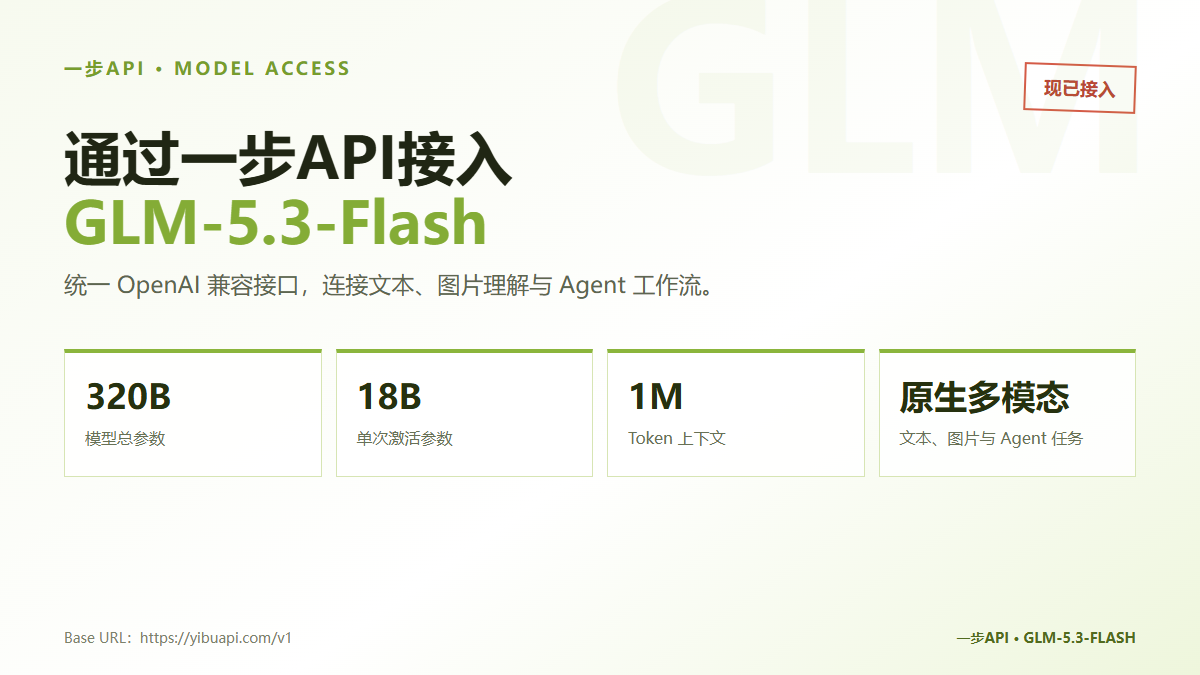
前几天刷屏的匿名模型 Ox Alpha,身份终于揭晓:它就是智谱新发布的 GLM-5.3-Flash。现在,一步API已经上线该模型,可以通过统一的 OpenAI 兼容接口完成文本、图片和 Agent 任务。
“牛来”终于有人认领了。
智谱在 2026 年 8 月 26 日正式发布 GLM-5.3-Flash,并确认此前在 OpenCode 和 OpenRouter 匿名测试的 Ox Alpha,就是这款模型。
它拥有 320B 总参数、18B 激活参数,支持原生多模态和 100 万 Token 上下文。定位也很明确:用更低的调用成本,完成视觉编程、长文本处理和 Agent 任务。
参数很热闹,但开发者更关心一个问题:怎么通过一步API快速接入?
这篇不聊太多跑分,直接用 Python 完成三个任务:
- 通过一步API调通 GLM-5.3-Flash 文本接口;
- 让模型读取图片并分析界面;
- 给出一套适合前端复刻和截图诊断的提示词。
01 接入前,需要准备什么?
开始之前,只需要准备三样东西:
- 一个可用的一步API账号;
- 一个在一步API控制台创建的令牌;
- Python 3.9 或更高版本。
登录一步API控制台,在“令牌”页面创建一个新的 API Key。然后进入“模型广场”或价格页面,确认当前账号分组可以使用 glm-5.3-flash。
一步API提供 OpenAI 兼容接口,所以原有 OpenAI SDK 项目通常只需要修改 base_url、API Key 和模型名称,不必重新编写整套请求逻辑。
先安装依赖:
pip install openai python-dotenv然后在项目根目录新建 .env 文件:
YIBU_API_KEY=替换成你的一步API令牌
YIBU_BASE_URL=https://yibuapi.com/v1
YIBU_MODEL=glm-5.3-flash
再新建 .gitignore,避免误上传密钥:
.env02 第一次调用:先让模型正常说话
新建 glm_flash_demo.py,写入下面的代码:
import os

from dotenv import load_dotenv
from openai import OpenAI

load_dotenv()

api_key = os.getenv("YIBU_API_KEY")
if not api_key:
    raise RuntimeError("请先在 .env 文件中配置 YIBU_API_KEY")

client = OpenAI(
    api_key=api_key,
    base_url=os.getenv("YIBU_BASE_URL", "https://yibuapi.com/v1"),
)

response = client.chat.completions.create(
    model=os.getenv("YIBU_MODEL", "glm-5.3-flash"),
    messages=[
        {
            "role": "user",
            "content": "请用三句话解释什么是多模态 Agent。",
        }
    ],
    temperature=1,
    top_p=0.95,
    timeout=120,
)

print(response.choices[0].message.content)
运行:
python glm_flash_demo.py如果终端能正常输出回答,说明一步API令牌、兼容接口地址和模型名称都已配置成功。
这里有两个容易踩的坑:第一,base_url 结尾要包含 /v1;第二,模型名称要填写一步API模型目录里显示的 glm-5.3-flash。如果出现 model_not_found,先检查模型名称、令牌分组和模型权限。
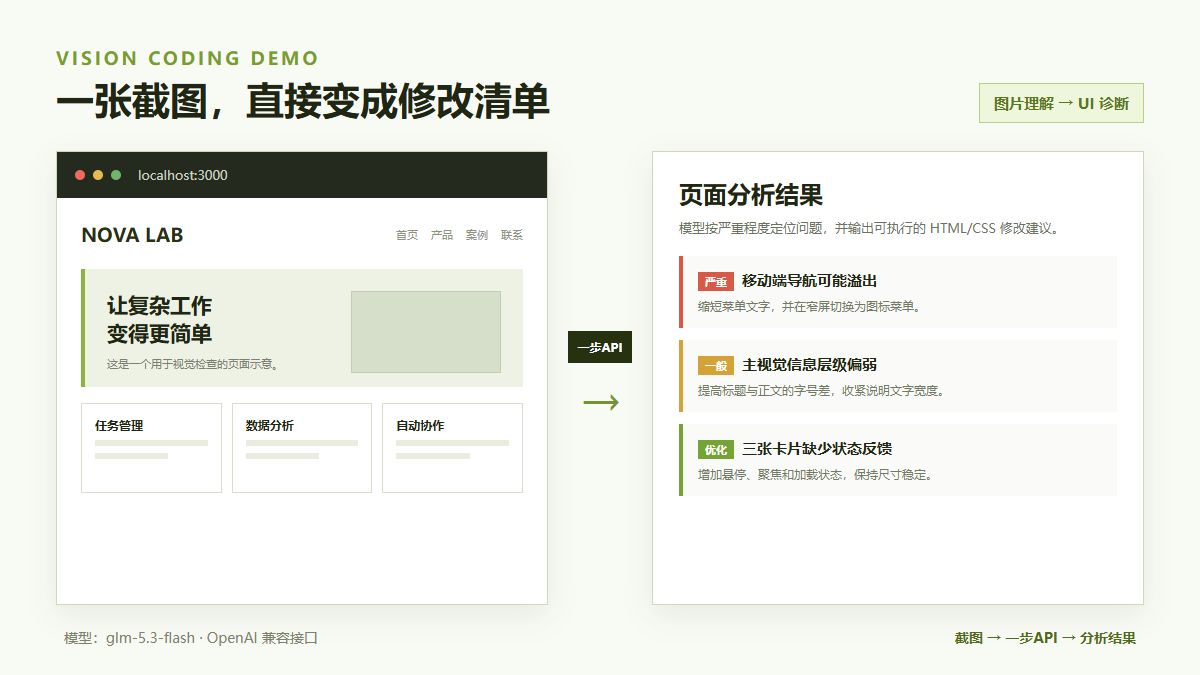
03 图片识别:让它直接看懂网页截图
GLM-5.3-Flash 的重点并不是“能聊天”,而是原生支持图片输入。
调用时,把 messages[].content 从普通字符串改成数组,再加入 image_url 内容块即可。
import os

from dotenv import load_dotenv
from openai import OpenAI

load_dotenv()

client = OpenAI(
    api_key=os.environ["YIBU_API_KEY"],
    base_url=os.getenv("YIBU_BASE_URL", "https://yibuapi.com/v1"),
)

image_url = "https://example.com/your-page-screenshot.png"

response = client.chat.completions.create(
    model=os.getenv("YIBU_MODEL", "glm-5.3-flash"),
    messages=[
        {
            "role": "user",
            "content": [
                {
                    "type": "image_url",
                    "image_url": {"url": image_url},
                },
                {
                    "type": "text",
                    "text": (
                        "请分析这张网页截图。先指出3个最明显的视觉问题,"
                        "再给出具体修改建议,最后输出一份可执行的前端修改清单。"
                    ),
                },
            ],
        }
    ],
    temperature=1,
    top_p=0.95,
    timeout=180,
)

print(response.choices[0].message.content)
图片地址需要能够被一步API上游服务器访问。正式项目中可以使用对象存储生成的临时签名 URL,也可以传入 Base64 Data URL。
04 本地图片怎么传?
如果图片只在电脑本地,可以先转换成 Base64 Data URL。
import base64
import mimetypes
from pathlib import Path

def image_to_data_url(file_path: str) -> str:
    path = Path(file_path)
    mime_type, _ = mimetypes.guess_type(path.name)
    mime_type = mime_type or "image/png"
    encoded = base64.b64encode(path.read_bytes()).decode("utf-8")
    return f"data:{mime_type};base64,{encoded}"

image_url = image_to_data_url("page.png")
把这里生成的 image_url 放进上一段代码即可。
不过,大图片转换成 Base64 后,请求体积会明显增加。批量任务更适合先上传到对象存储,再把临时链接传给模型。
05 一套可直接复用的视觉编程提示词
只问“这张图有什么问题”,模型通常会给出比较宽泛的建议。
要让它真正参与开发,提示词需要同时包含目标、约束和输出格式。
你是一名资深前端工程师和UI审查员。

任务:分析我提供的页面截图,并给出可以直接执行的修改方案。

请按以下步骤输出:
1. 判断页面类型和主要用户任务;
2. 检查布局、间距、对齐、字号、颜色和信息层级;
3. 找出移动端可能出现的溢出、遮挡和文字截断问题;
4. 按“严重、一般、优化建议”三个等级列出问题;
5. 给出对应的HTML/CSS修改建议;
6. 不要重做整个页面,只修改影响体验的部分。

输出格式:
- 页面判断
- 问题清单
- 修改方案
- 验收标准
这套提示词的关键,不是让模型“点评设计”,而是让它输出 能够被下一轮 Agent 继续执行的任务清单。
06 参数应该怎么选?
通过一步API接入时,建议先从兼容性最好的通用参数开始:
temperature: 1top_p: 0.95model: glm-5.3-flashbase_url: https://yibuapi.com/v1
如果要使用 reasoning_effort、thinking 等模型专属参数,可以通过 SDK 的 extra_body 传入,但应先以一步API当前渠道和控制台说明为准。
- 简单识图、摘要和格式转换,优先使用默认参数;
- 日常代码生成和页面分析,可以增加输出长度并使用流式返回;
- 复杂 Agent 任务,建议设置更长超时时间,并记录请求日志和 Token 消耗。
需要注意,不同上游渠道对扩展参数的透传能力可能不同。第一次调试时不要一次塞入太多厂商专属参数,先确认基础对话和图片输入能够正常返回,再逐项增加。
07 调用成本怎么算?
截至 2026 年 8 月 28 日,一步API公开价格页已经列出 glm-5.3-flash,支持 OpenAI 和 Anthropic 两种兼容接口,并开放在默认分组和 Claude Code 分组中。
- 模型输入倍率:
0.08; - 输出倍率:
3.5; - 缓存倍率:
0.2875。
最终扣费还会受到账号分组倍率、实际输入输出 Token 和缓存命中情况影响。因此,正式上线前应在一步API“模型价格”和“日志”页面核对真实消耗,不要只按单次测试估算长期成本。
08 它适合用在哪些地方?
接入跑通后,可以优先尝试下面几类任务:
- 根据设计稿生成前端页面;
- 读取浏览器截图并寻找布局问题;
- 分析报错截图,结合代码定位原因;
- 比较改版前后的页面差异;
- 读取多页文档、图表和产品截图;
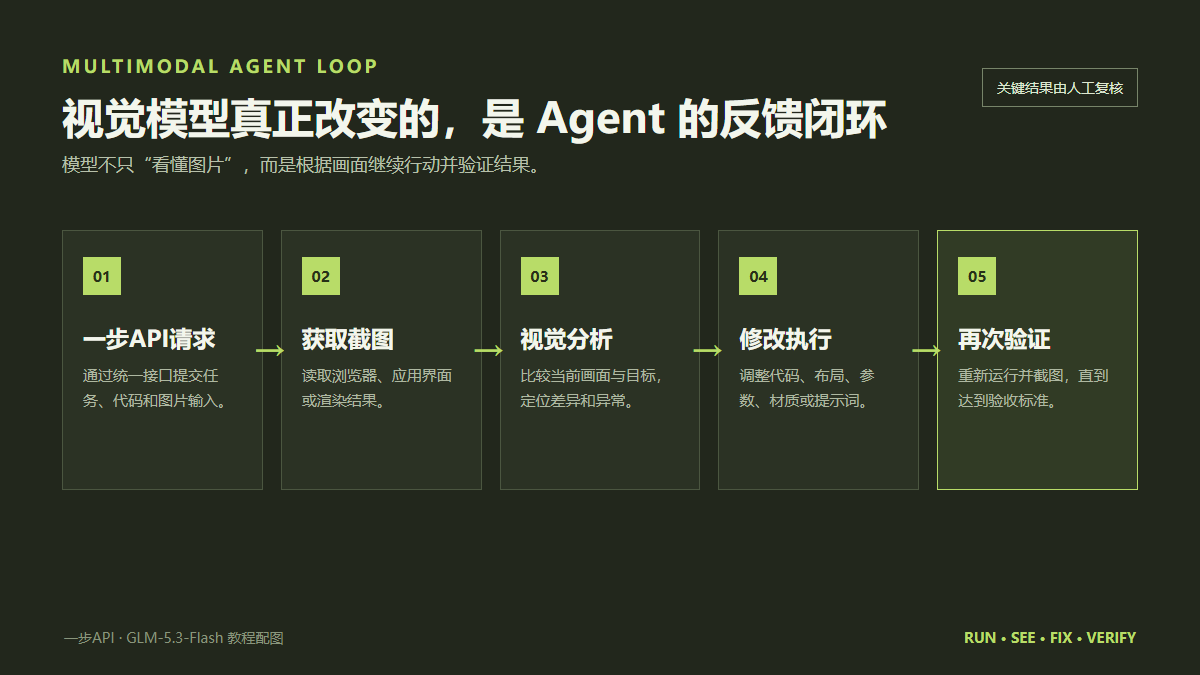
- 在 Agent 工作流中形成“运行、截图、检查、修改”的视觉闭环。
09 最后说说真实体验
GLM-5.3-Flash 最值得关注的地方,不是“牛来”这个外号,也不是某一张榜单上的分数。
真正有价值的是:视觉理解开始成为编码 Agent 的基础能力。
过去,模型写完代码只能确认程序有没有报错;现在,它可以继续观察页面是否对齐、颜色是否协调、交互结果是否符合预期,再决定下一步怎么修改。
当然,它并不意味着开发者可以完全退出审核。视觉模型仍可能看错小字、误判细节,复杂工具调用也可能出现重复输出或链路中断。
更合理的用法,是让模型负责发现问题、提出修改并完成第一轮执行,再由人确认关键结果。
“牛来”被认领只是一个热闹的开始。通过一步API的统一兼容接口,开发者可以更快把它接进现有项目;接下来真正值得看的,是它能不能稳定进入每天使用的工作流。
欢迎关注 一步API,我们还会持续分享更多 AI 资讯、AI 工具、实战经验、踩坑记录,助力你高效玩转 AI 开发、避开行业弯路。
想了解更多细节、获取专属支持,可添加客服微信:xuexiv5876 / YibuDev,随时咨询交流~
如果你觉得这篇文章有帮助,欢迎点赞、在看、转发。我们下篇见。
您已阅读完《AI咨询(共137篇)》专题的第 129 篇。请继续阅读该专题下面的文章:
- 130.AI 大洗牌!08/31 最新模型梯队榜:第一梯队门口,已经挤满中国模型
- 131.Claude“越权上网”,Anthropic复盘:AI失控,还是权限失守?
- 132.刚刚!全球最强 AI GPT-6 Astra 来了,人类正式迈向 AGI 时代
- 133.AI 开始“上夜班”了:一觉醒来,GPT-6 Astra 已经替你干完了一晚上的活
- 134.我让 GPT-6 Astra 玩 Blender,AI 的表现让我沉默了…
- 135.OpenAI 生图王炸上线:GPT Image 2.5 快了 50%,AI 修图终于听懂“其他别动”
- 136.DeepSeek杀疯了!V4.1突然空降,价格直接打穿:百万Token最低只要2分钱!
- 137.AI 终于学会不抢话了,GPT‑Live‑1 API 上线
